
Administrer fullmakt på generalforsamling/årsmøte
Denne veilederen viser hvordan en administrator kan registrere fullmakter på en generalforsamling/årsmøte i Orgbrain
Denne veilederen viser hvordan en administrator kan registrere fullmakter på en generalforsamling/årsmøte i Orgbrain
1. Deltakere
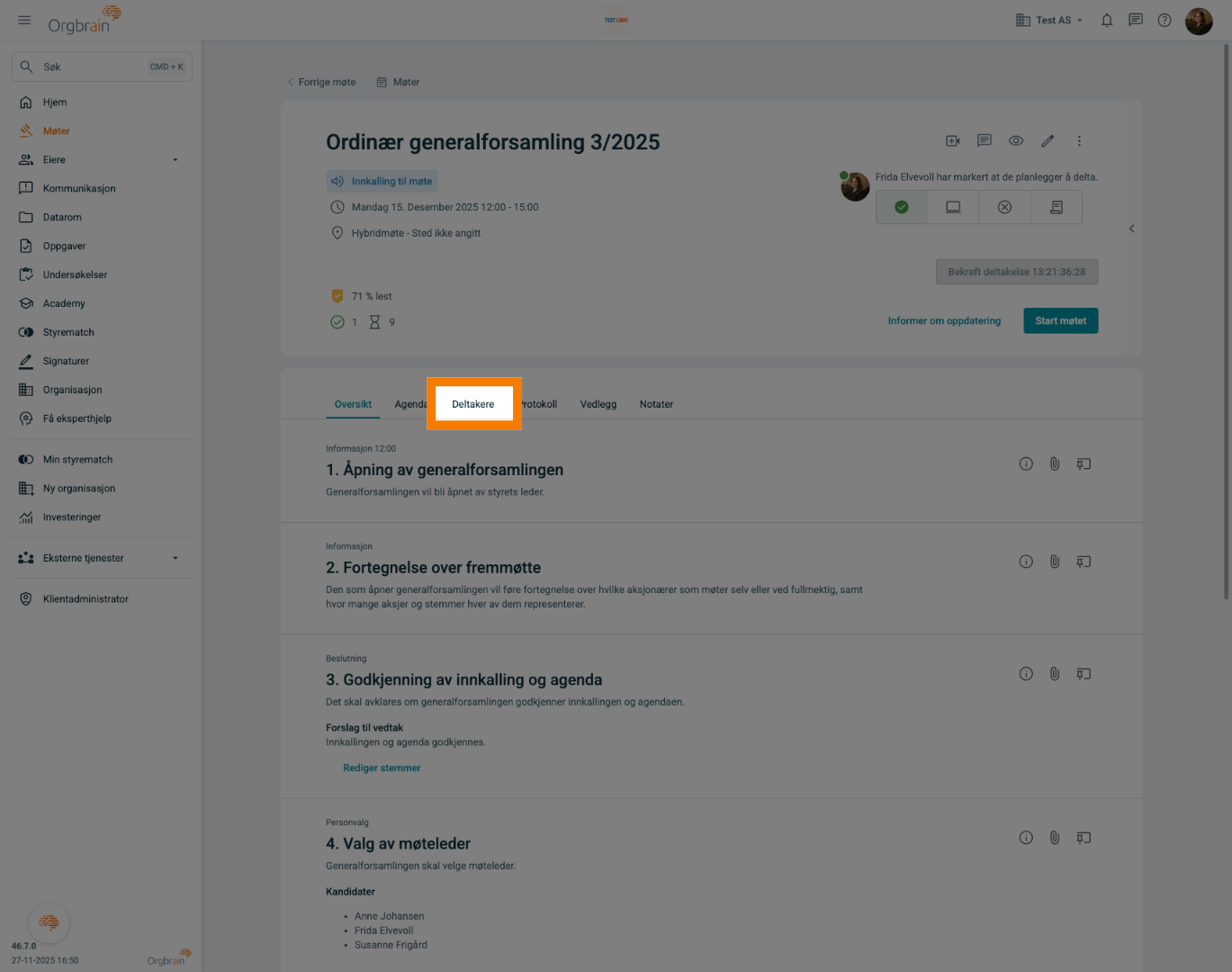
Dersom du har mottatt en fullmakt utenfor systemet kan du registrere denne i portalen. Fra møtet, gå til fanen Deltakere
2. Deltakerstatus
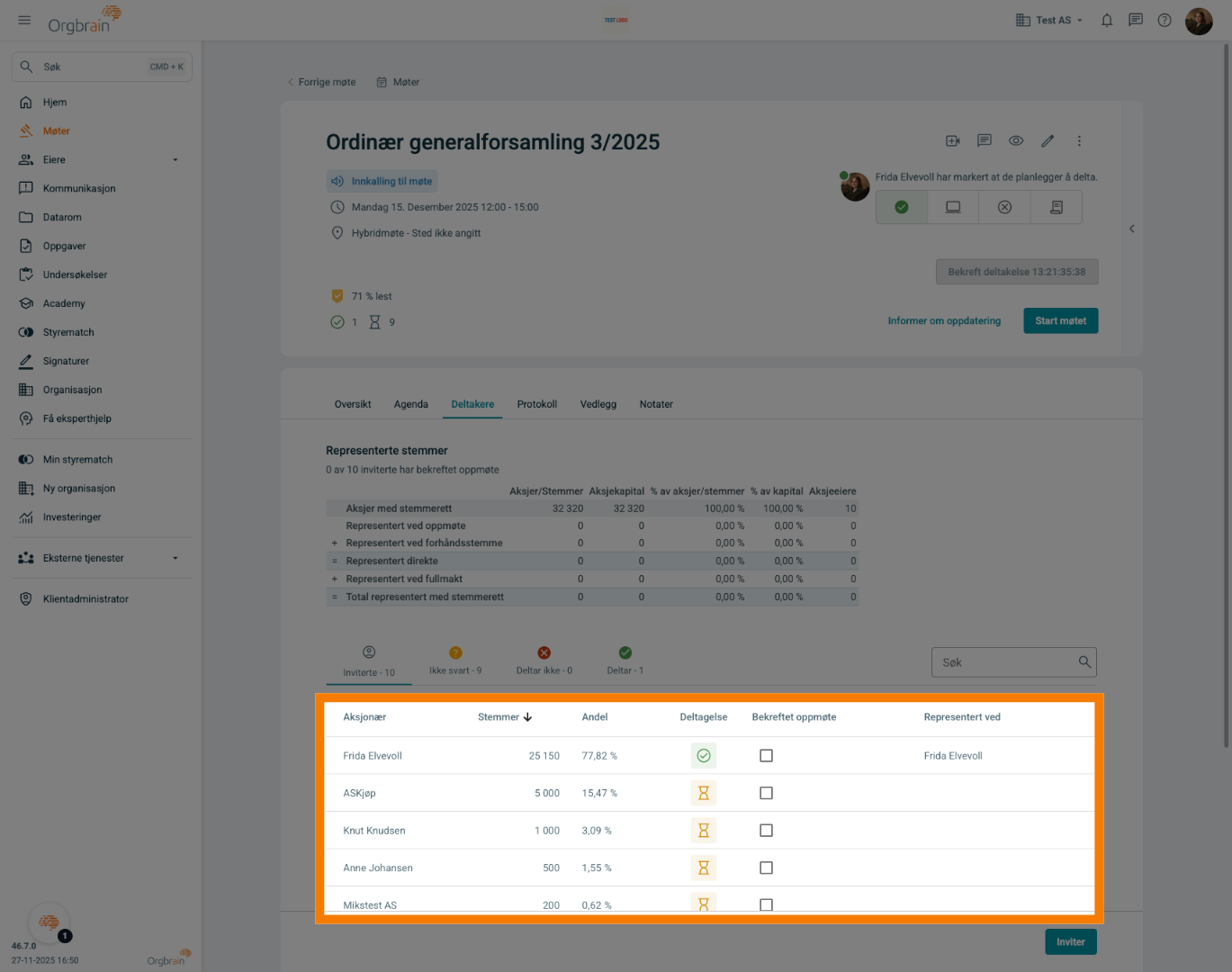
Her vil du se hvem som deltar
3. Deltagelse
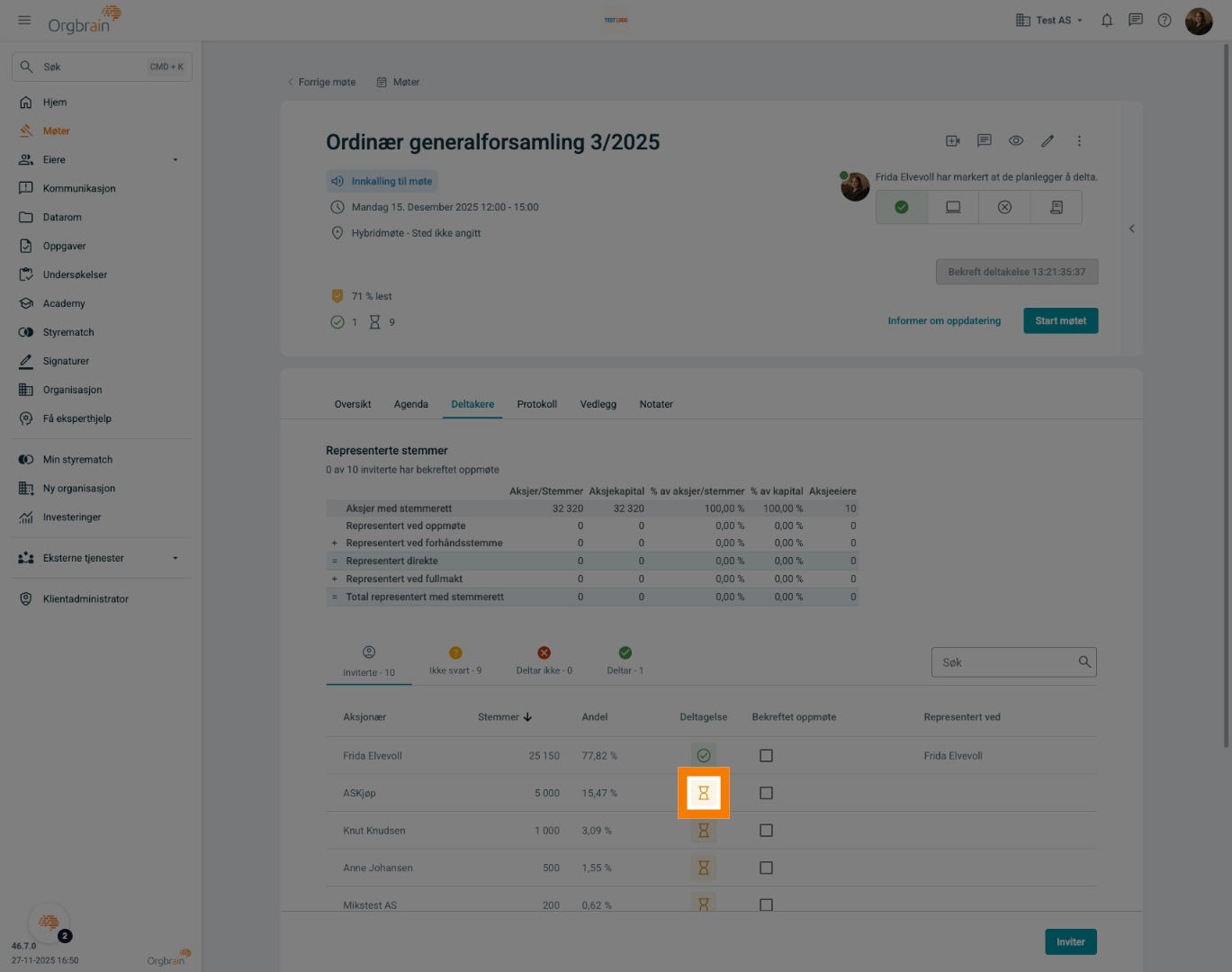
Klikk på ikonet under deltagelse
4. Fullmakt
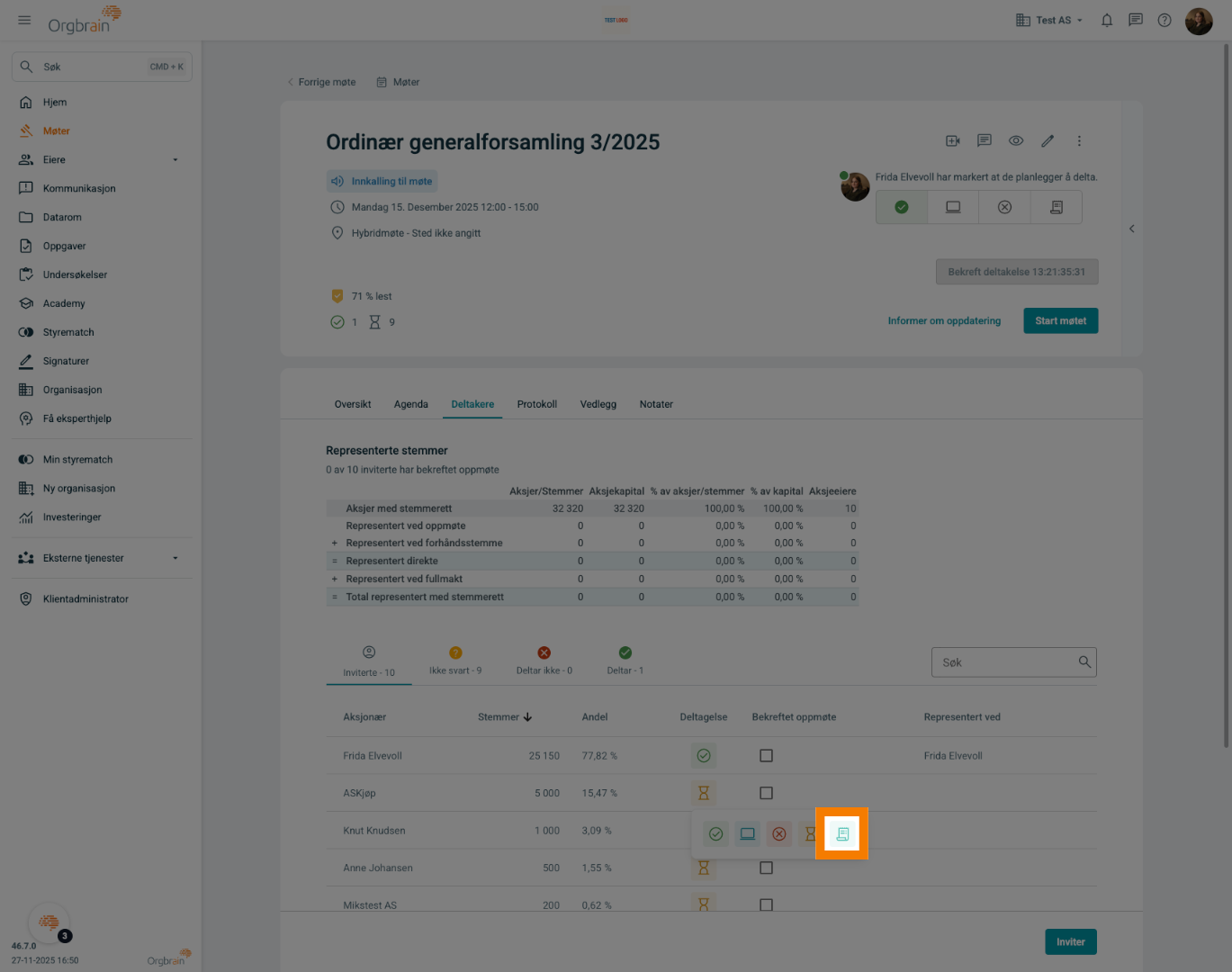
Velg ikonet for fullmakt
5. Informasjon
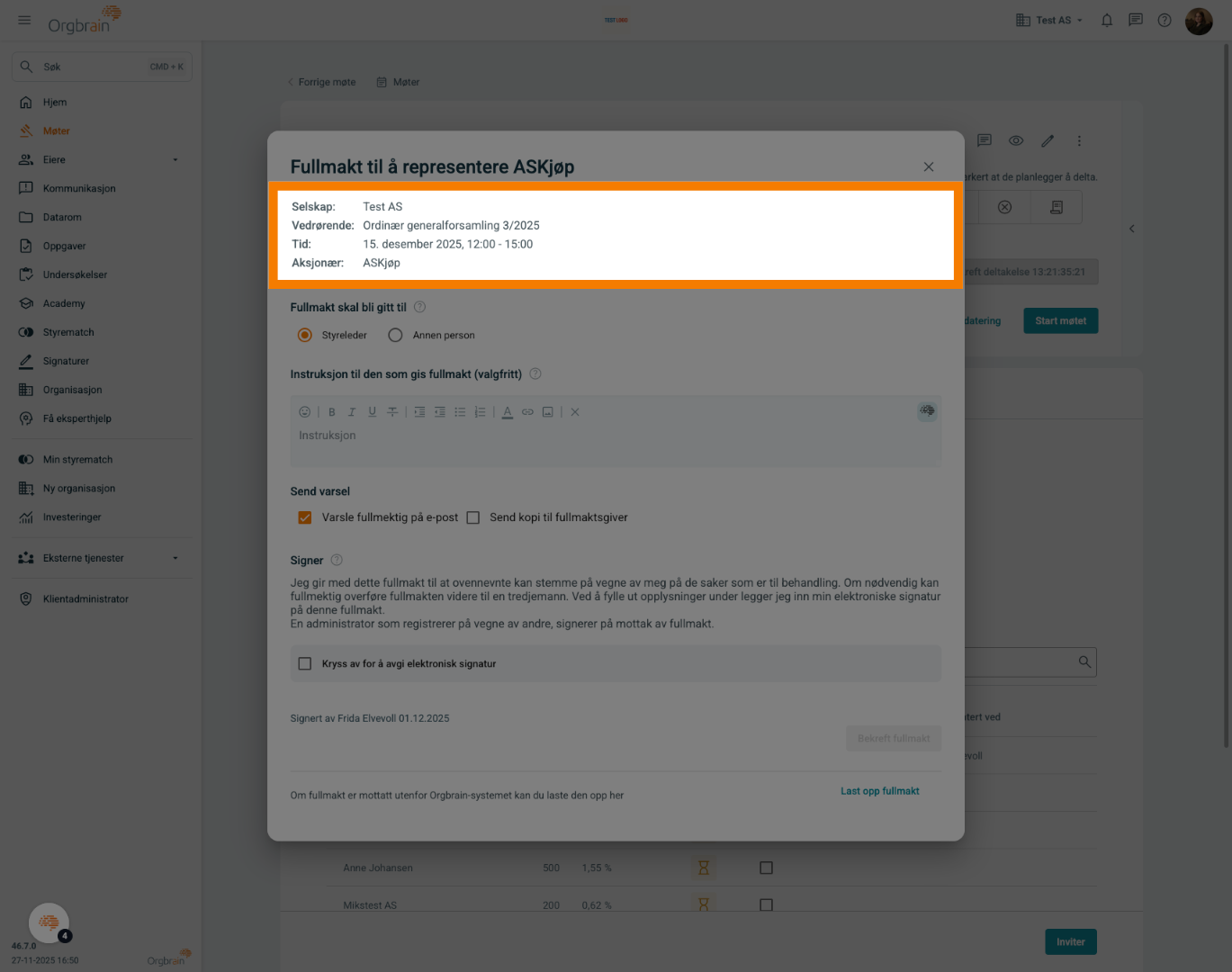
Øverst i skjemaet ligger informasjon om hva fullmakten gjelder og hvem den gjelder for
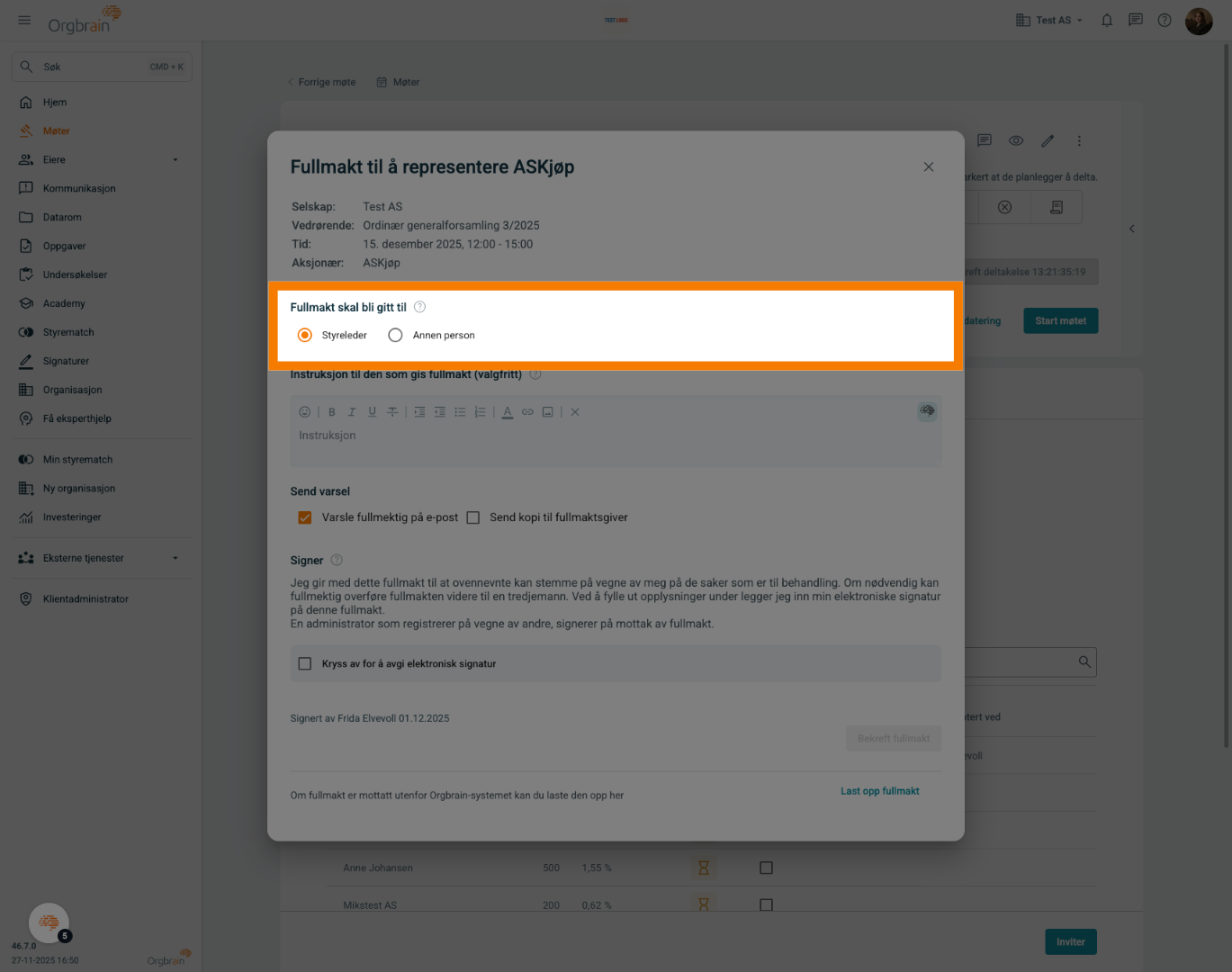
6. Gi fullmakt til
Velg hvem fullmakten skal bli gitt til. Velg mellom styreleder eller en annen person
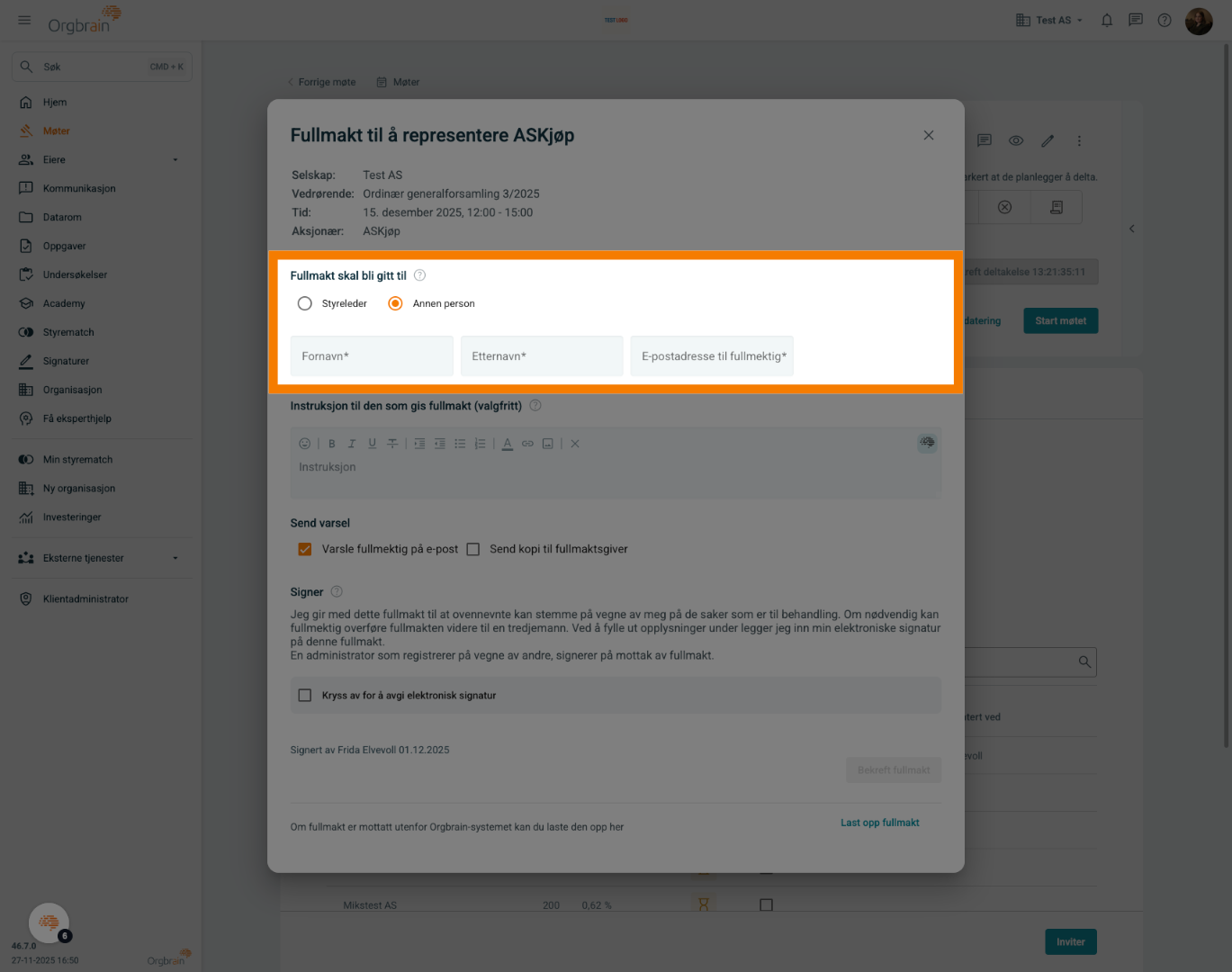
7. Annen person
Om en frivillig person legges til, må navn og e-post fylles ut
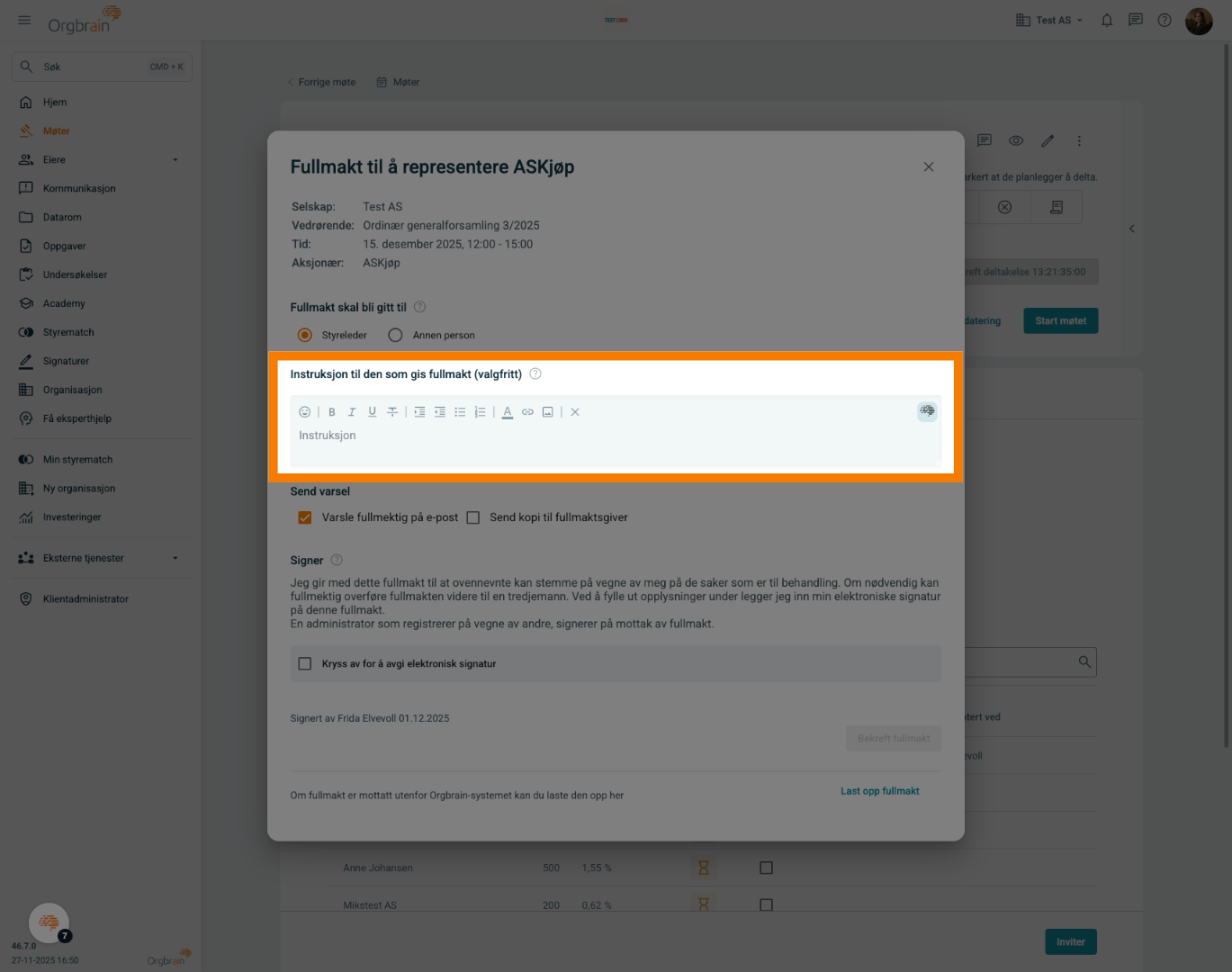
8. Instruksjon
Dersom fullmakten har spesifikke instruksjoner, legg inn disse
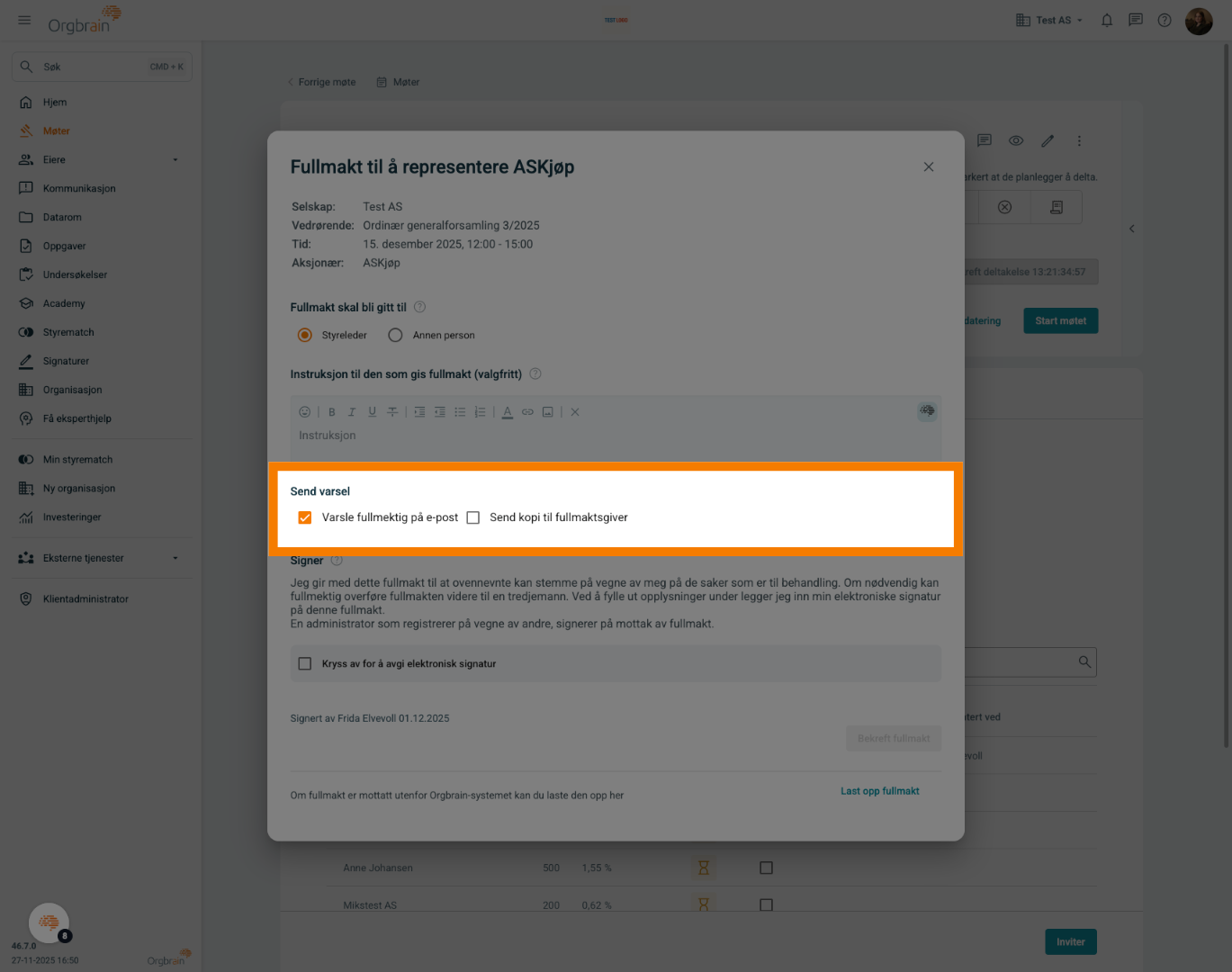
9. Send varsel
Send varsler til involverte parter. Du kan også velge å sende kopi til fullmaktsgiver
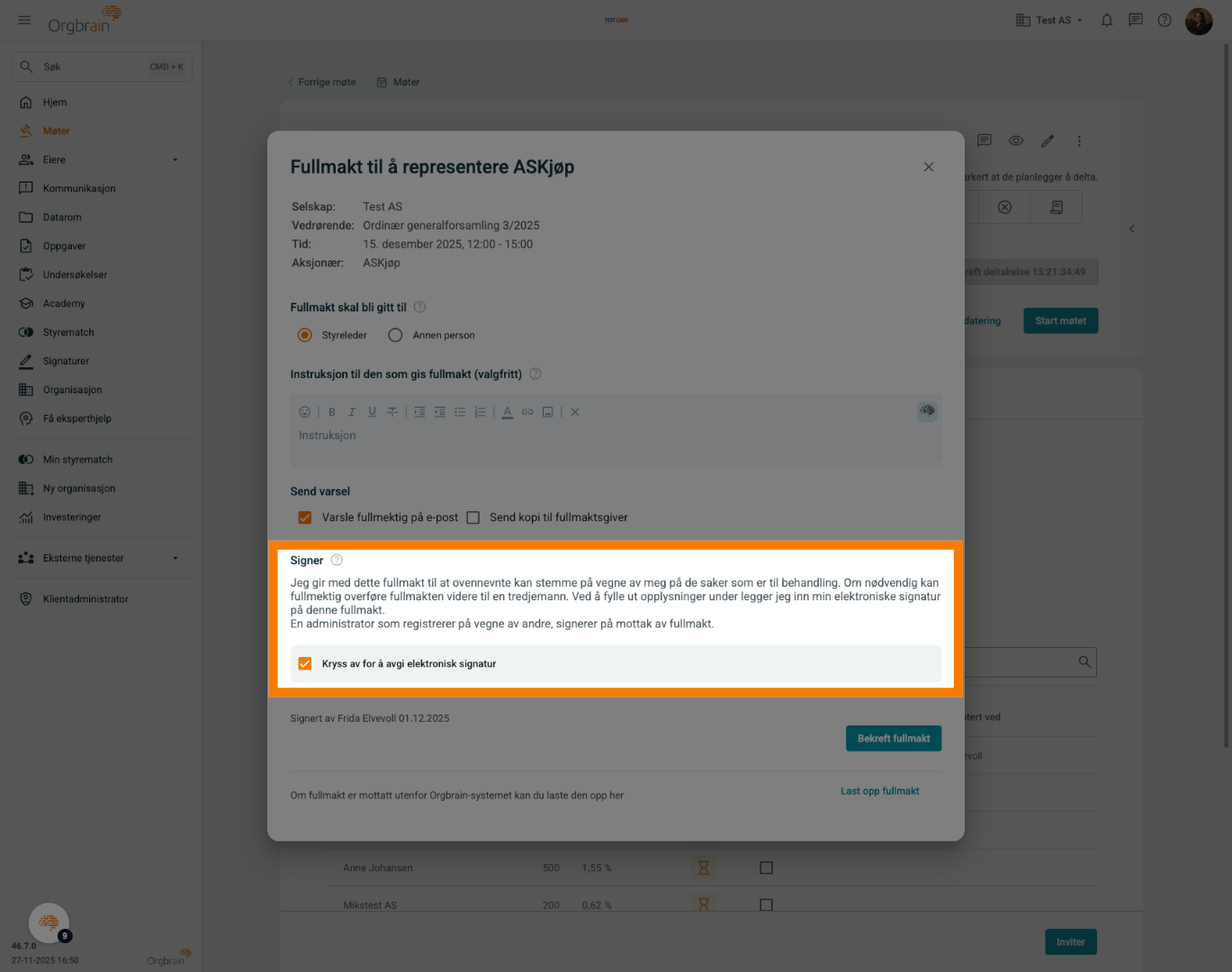
10. Signer
Huk av for å signere fullmakten. Som en administrator som registrerer på vegne av andre, signerer du på mottak av fullmakt
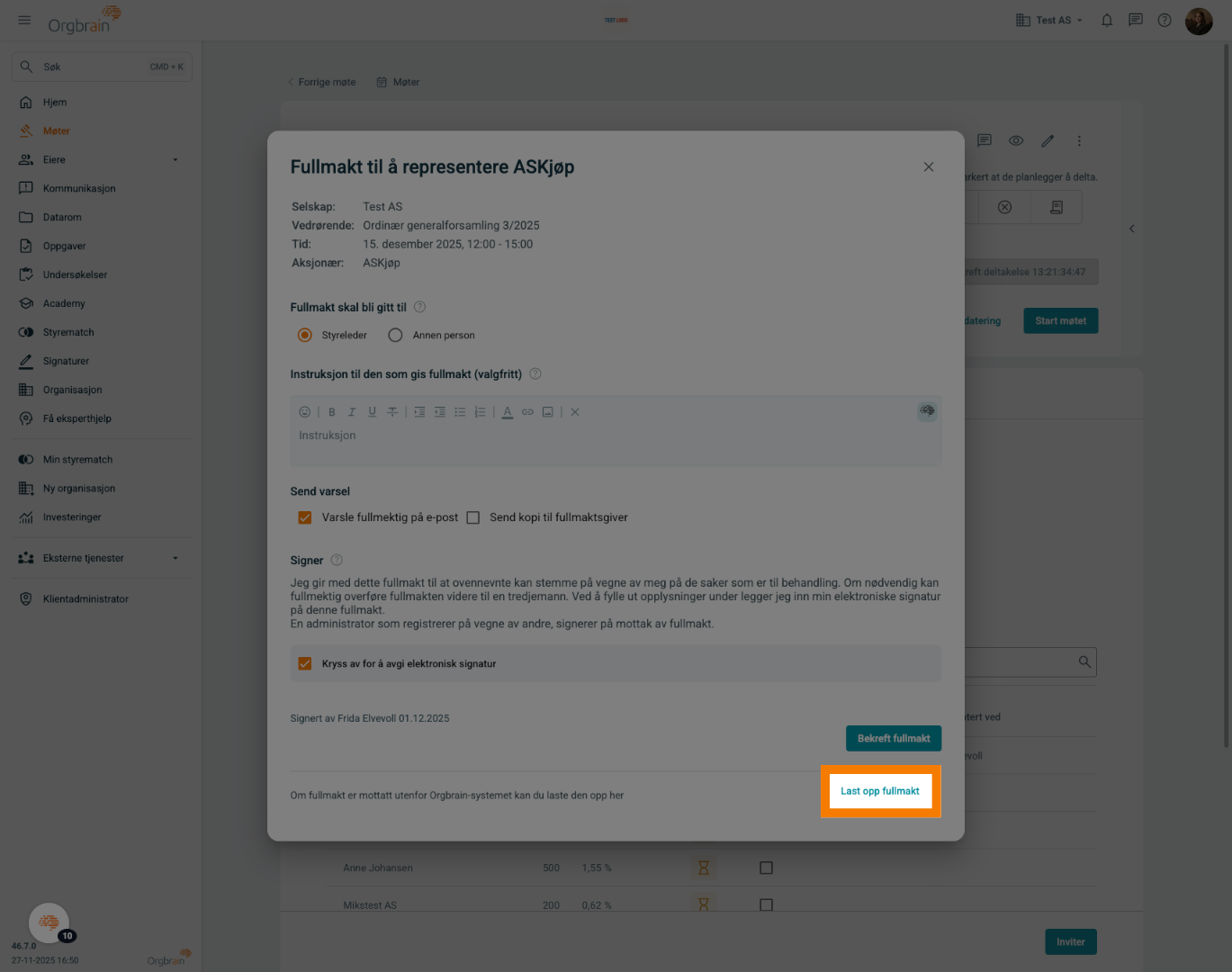
11. Last opp fullmakt
Last opp fullmakten som et vedlegg
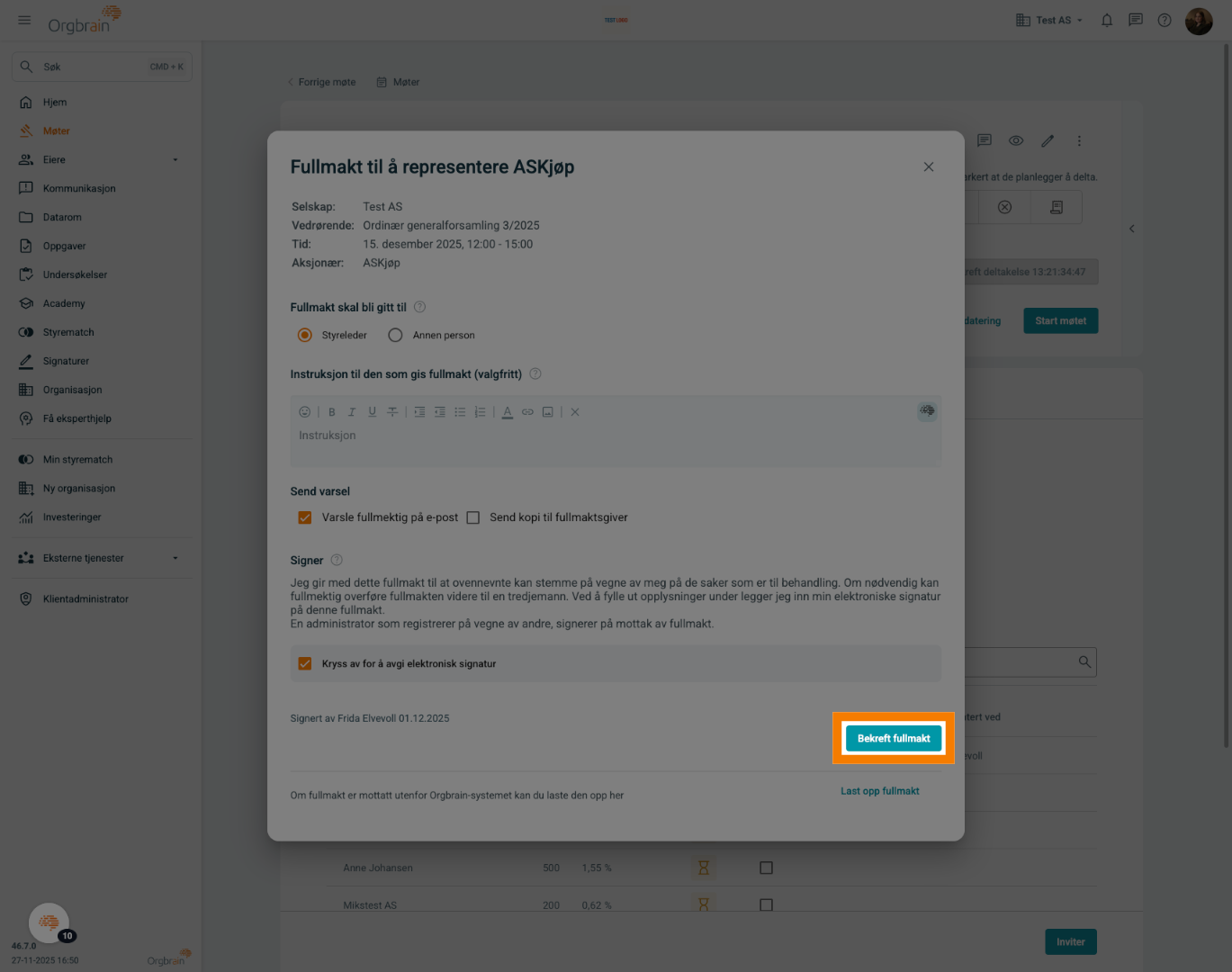
12. Bekreft fullmakt
Bekreft tildelingen av fullmakten
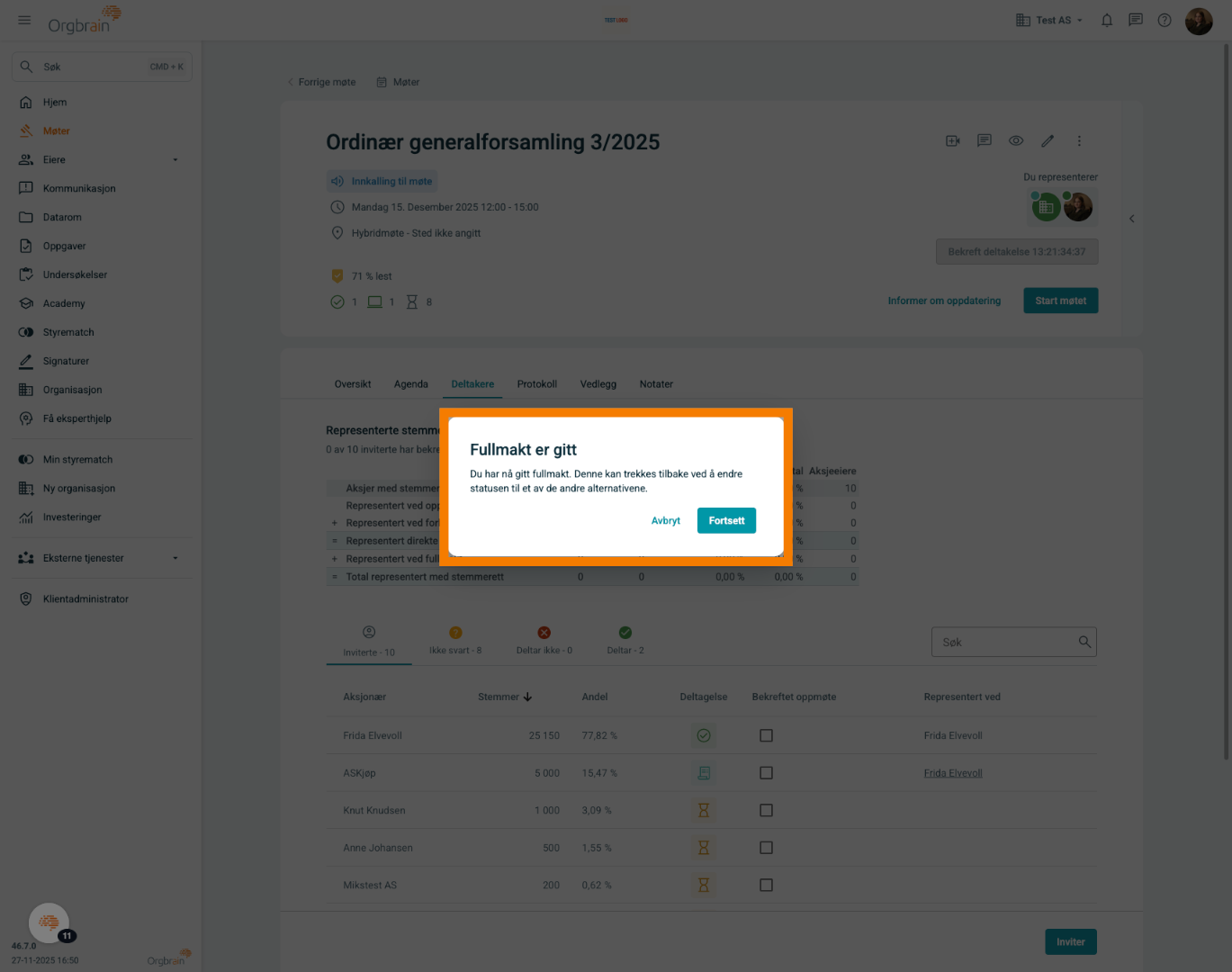
13. Fullmakt er gitt
Fullmakten er nå registrert
14. Deltakerstatus
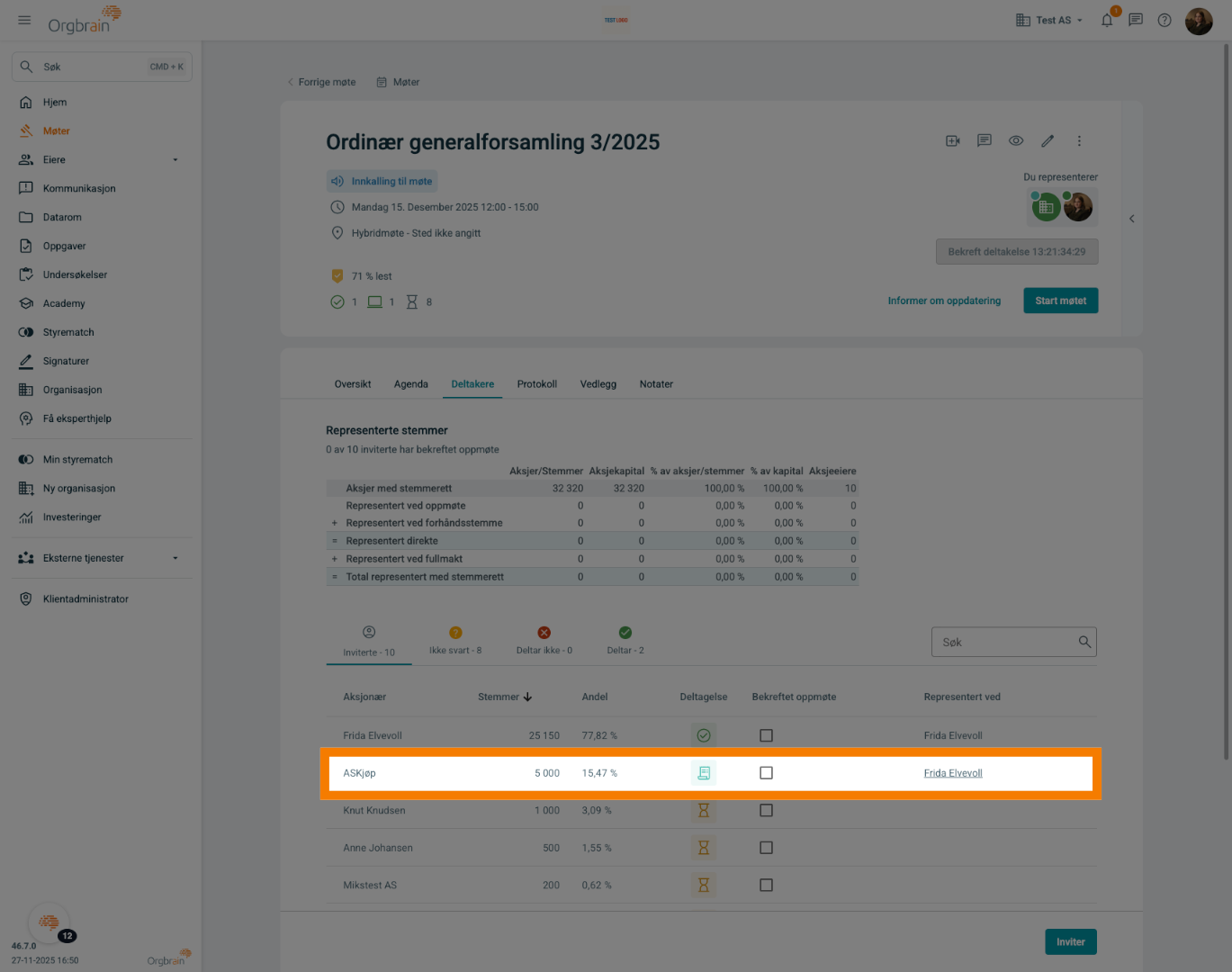
I deltakeroversikten vil det nå fremkomme at aksjonæren har gitt fullmakt og hvem som representerer vedkommende
Takk for at du så denne videoen. Har du ytterligere spørsmål kan du ta kontakt med oss i Orgbrain